윈도우즈를 사용하다 보면 항상 시스템 드라이브에 저장 공간이 모자라는 경우가 많다. 물론, 드라이브 용량이 적어서 생기는 문제도 있지만 대부분은 저장소 관리도우를 사용하다 보면 항상 시스템 드라이브에 저장 공간이 모자라는 경우가 많다.물론, 드라이브 용량이 적어서 생기는 문제도 있지만 대부분은 저장 공간(Storage) 관리를 안 하기 때문이다. 그러면서 자꾸 더 많은 용량의 드라이브를 구입하게 된다. 바보짓이다.
Windows에 다 있다
우리가 따로 설치해서 사용하는 프로그램들의 대부분은 Windows에 기본적으로 탑재되어 있는 경우가 많다. 동영상 편집, 사진 편집, 캡쳐 프로그램, 바이러스 방지(보안) 등등… Windows에 있는 걸 활용하면 되는데 괜히 이것저것 깔다 보면 저장소 공간도 낭비가 되게 마련이다.
그중에서도 Windows 저장소를 감시하고 최적화해 주는 기능이 있는데, 그것이 바로 ‘저장소 설정’이 되시겠다.
저장소 설정 실행
윈도우즈 작업표시줄에 있는 검색창에서 ‘저장소 설정’을 입력
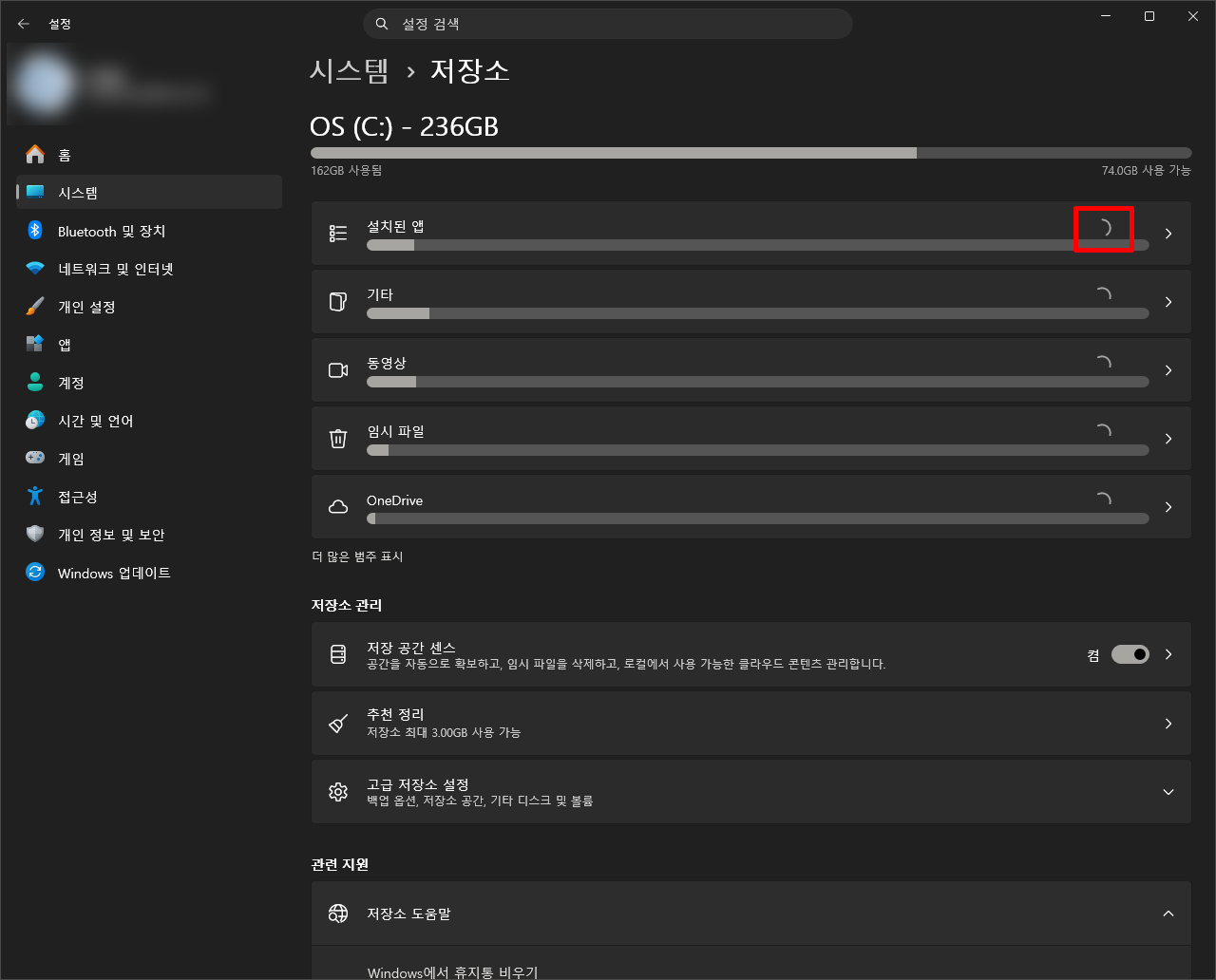
아래와 같은 창이 뜨는데 실행하고 나면 저장소 공간을 스캔(Scan) 하느라 열리는 데 시간이 좀 걸린다.
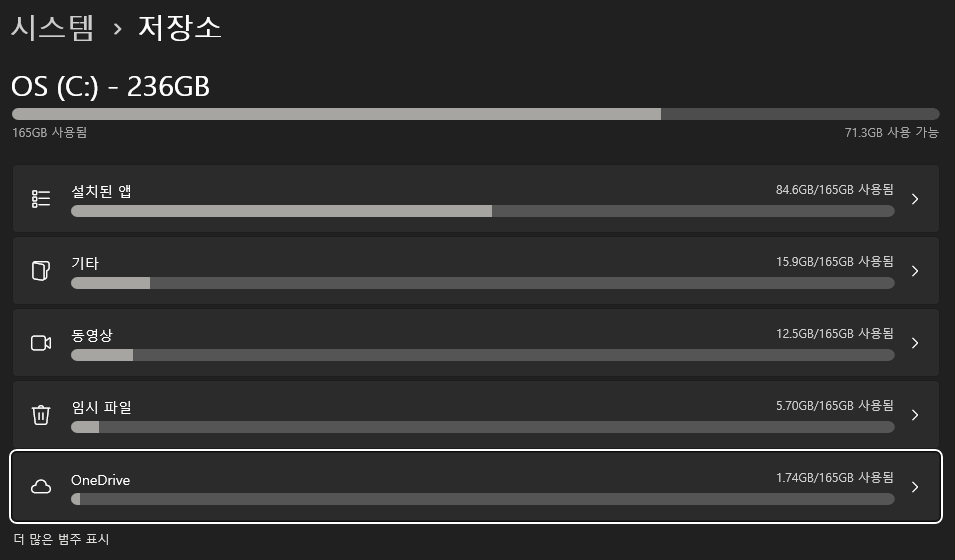
아래는 스캔이 완료된 모습. 그렇다. 초코파이 시스템 드라이브는 165GB이다. 필요한 거 다 깔아도 100GB가 되지 않으니까…
윈도우즈 임시파일 제거
인터페이스는 휴대폰 디바이스 관리와 대동소이(대터페이스는 휴대폰 디바이스 관리와 대동소이(大同小異)하다. 눈치가 빠른 사람들은 대충 어디에서 뭘 해야 할지 알겠지. 바로, 임시 파일을 지우는 것… 임시 파일이란 말 그대로 임시로 저장해 놓은 파일이고, 있어도 없어도 시스템에는 영향을 끼치지 않는다는 말이다.
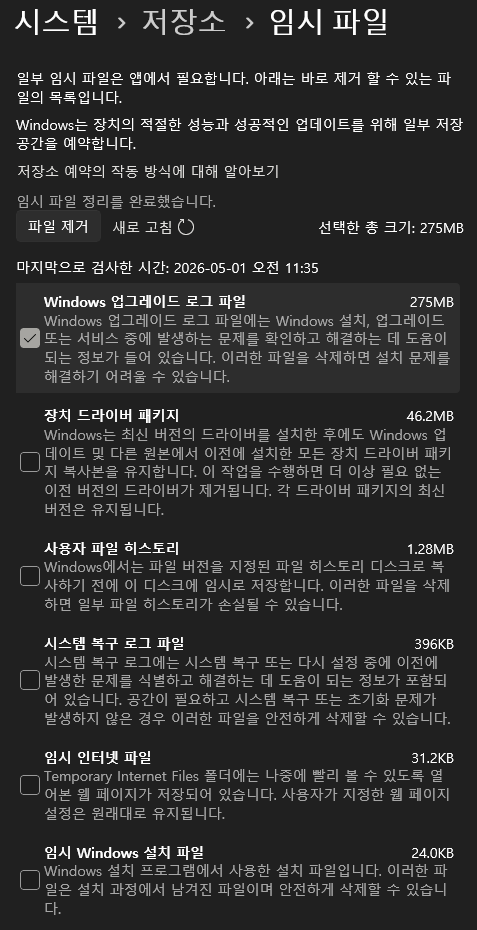
임시파일을 클릭해 보자
뭔지 자세히는 모르겠으나… 대충 봐도 꼭 필요한 파일은 아니라는 말인 건 알 것 같다. 그래도 설명을 좀 해보자면
Windows 업그레이드 로그 파일
윈도우즈를 설치하거나 업그레이드 관련 내용이나 문제점들을 기록해 놓은 파일이다. 사실 있으면 좋긴 하지만 거의 쓸 일이 없으므로 지워도 무방하다. “그래도!!!”, “혹시나!!!” 하는 사람 빼고는 그냥 지우자.
장치 드라이버 패키지
윈도우즈 업데이트 때 최신 드라이브를 설치하고 나서 이전 설치 버전 드라이버를 저장하게 되는데 이 파일들을 지운다. 이건 지우자.
사용자 파일 히스토리
파일 히스토리를 통해 복구를 자주 하는 사람 아니라면 지우자.
시스템 복구 로그 파일
시스템 복구 중 이전 문제를 기록하는 공간이다. 복구 중 문제가 있다 해도 니가 쓸 일은 없다. 지우자.
임시 인터넷 파일
우리집 아직 전화선 MODEM 쓴다… 아니면 지우자. 아니다. 진짜 공간이 필요한 경우 아니면 그냥 놔 두자. 조금이라도 빠른 게 낫지 뭐…^^ (근데 사실 초당 1Gb를 받는데 의미가 없긴 하다;;;)